목차
연재 첫 편입니다. 이번 편에서는 방법을 다루고, 실제로 써 본 후기는 다음 편에 따로 싣습니다.
글에 나오는 도구 기능은 2026년 11월 13일에 각 서비스의 공식 도움말로 확인했습니다. AI 도구는 메뉴 이름과 요금제 조건이 몇 달 만에 바뀌어요. 날짜를 같이 봐 주세요.
“개밤티” 소리를 들은 AI 문서
여자친구는 업무 공부에 AI를 씁니다. 정리한 내용을 문서로 뽑아서 읽는 걸 좋아해요. 그런데 결과물을 보더니 “개밤티”라고 하더군요. 문서마다 생김새가 달라서 읽기 힘들다는 게 제일 큰 불만이었습니다.
원인은 단순합니다. “정리해서 문서로 만들어 줘”라고만 하면 AI는 제목 크기, 색, 표 모양, 강조 방식을 그때그때 고릅니다. 같은 부탁을 두 번 하면 두 번 다르게 나와요. 한 장씩 보면 그럴듯해도 열 장을 모으면 산만합니다.
해결도 단순한 편입니다. 정해야 할 것들을 한 번 글로 적어 두고, AI가 문서를 만들 때마다 그 글을 읽게 하면 돼요. 화면을 만드는 사람들은 이런 기준 묶음을 디자인 시스템이라고 부릅니다. 코드를 몰라도 만들 수 있습니다.
1부. 기준 한 장 만들기
“깔끔하게” 대신 숫자로
“깔끔하게”, “가독성 좋게”는 대화마다 다르게 해석됩니다. 사람끼리도 기준이 안 되는 말이에요. 같은 뜻을 숫자로 바꿔 적습니다.
| 이렇게 말하면 | 이렇게 적습니다 |
|---|---|
| 깔끔하게 | 글꼴 하나, 굵기는 보통과 굵게 두 단계 |
| 읽기 편하게 | 본문 11pt, 줄 간격 160%, 문단 사이 한 줄 |
| 포인트 색 조금 | 강조색 하나(남색 #1F3A5F), 한 쪽에 두 번까지 |
| 표 보기 좋게 | 머리행만 옅은 회색, 숫자 열은 오른쪽 정렬 |
표의 숫자는 예시라서 취향대로 바꾸면 됩니다. 값이 무엇이든 한 번 정해 두면 AI가 더는 고르지 않아요.
강조색은 하나만
제가 보기에 AI 문서를 산만하게 만드는 1순위는 색입니다. 소제목은 파랑, 경고는 빨강, 팁은 초록으로 칠하다 보면 어디가 중요한지 오히려 흐려져요. 강조색은 하나만 두고 쓰는 횟수까지 정합니다. 더 강조하고 싶으면 색을 늘리지 말고 글자를 키우거나 굵게 하라고 적어 둡니다. 제 디자인 시스템도 포인트 색은 한 화면에 두 번까지만 씁니다.
하지 말 것 목록
AI는 시키지 않은 장식을 곧잘 넣습니다. 이모지, 문단마다 박힌 굵은 글씨, 색 배경을 깐 상자를 줄줄이 늘어놓는 식이에요. 좋아하는 모양을 설명하는 것만으로는 이런 습관이 잘 안 빠집니다. 금지 목록을 따로 두면 지켜야 할 선이 분명해져요.
내기 전 확인 질문
지침 끝에 확인 질문을 몇 개 붙입니다. “강조색이 한 쪽에 두 번을 넘었나?”, “이모지가 들어갔나?” 같은 질문이에요. 문서를 내기 전에 이 질문에 답하게 하면 AI가 어긴 곳을 고칠 기회가 한 번 더 생깁니다.
마음에 든 문서 한 장
규칙을 글로 길게 쓰는 것보다 잘 나온 문서 한 장이 빨리 통할 때가 있습니다. 그 문서를 파일로 함께 올리고 “이 문서와 같은 모양으로 만든다”라고 적어 두세요. 아래 표의 프로젝트, 스킬, 노트북은 모두 파일을 같이 넣어 둘 수 있습니다. 업무 내용이 담긴 문서라면 올리기 전에 회사의 AI 사용 규정부터 확인하세요.
도구별로 기준을 넣어 두는 자리
기준 글을 대화창에 매번 붙여 넣어도 되지만 금방 빠뜨립니다. 대부분의 도구에 한 번 저장하면 알아서 읽어 오는 자리가 있어요. 2026년 11월 13일 기준입니다.
| 도구 | 기능 | 적용 범위 | 확인한 조건 |
|---|---|---|---|
| ChatGPT | Custom Instructions | 모든 대화 | 전 요금제. 무료·Go 1,500자, 유료 5,000자 |
| ChatGPT | Projects | 프로젝트 안 대화 | 무료 포함 전 요금제. 프로젝트 지침이 전체 지침보다 우선. 무료는 파일 5개 |
| ChatGPT | Skills | 필요할 때 불러옴 | Business·Enterprise·Edu 등 업무용 요금제 |
| ChatGPT | GPTs | 해당 GPT | 2026년 12월 11일 종료로 안내돼 있음. 일부 기업 작업 공간은 2027년 2월 11일. OpenAI는 일정이 바뀔 수 있다고 밝힘 |
| Claude | Instructions for Claude | 모든 대화 | Settings > Your Claude |
| Claude | Projects | 프로젝트 안 대화 | 무료는 5개까지. 지침과 파일을 함께 둠 |
| Claude | Skills | 필요할 때 불러옴 | 무료 포함. 코드 실행 설정을 켜야 함. Customize > Skills |
| Claude | 디자인 시스템(Claude Design) | 새 디자인과 슬라이드 | Pro 이상 베타. 문서·PDF·로고 파일로 만듦 |
| Gemini | Gems | 해당 Gem | 개인 계정은 2026년 11월 17일 스킬로 바뀌며 읽기 전용, 12월 17일 삭제 |
| Gemini | Skills | 필요할 때 불러옴 | 구독 없이 가능. Customize > Skills > Create |
| Microsoft Copilot | Copilot Notebooks 지침 | 해당 노트북 | Copilot 라이선스 또는 Microsoft 365 Personal·Family·Premium |
| Microsoft Copilot | Custom instructions | 모든 대화 | Chat settings > Personalization |
업무 공부처럼 주제가 한 덩어리라면 프로젝트(Copilot은 노트북)를 하나 만들고 지침 칸에 기준을 붙여 넣는 방법이 가장 손이 덜 갑니다. 전체 대화용 지침에 넣으면 문서가 아닌 가벼운 질문에도 그 형식이 섞여요. 스킬은 여러 프로젝트에서 같은 문서 양식을 쓸 때 어울립니다. 지금 Gems나 GPTs로 기준을 관리하고 있다면 위 날짜 전에 스킬이나 프로젝트로 옮겨 두세요.
PDF는 어디서 뽑나
여자친구는 문서를 PDF로 받아 봅니다. 그런데 PDF가 나오는 길은 도구마다 꽤 다릅니다. 바로 PDF 파일을 만들어 주는 도구가 있고, 문서나 페이지를 한 번 거쳐야 하는 도구도 있어요. 역시 2026년 11월 13일 기준입니다.
| 도구 | PDF가 나오는 길 | 확인한 조건 |
|---|---|---|
| ChatGPT | 대화에서 만든 파일을 Library에서 내려받음 | 일반 문서를 PDF로 바로 만드는 공식 안내는 찾지 못함 |
| ChatGPT | 딥 리서치 보고서: 공유 아이콘 > Download as PDF | 보고서 전용 |
| ChatGPT | 슬라이드: 웹에서 PDF로 내보내기 | Pro·Business·Enterprise |
| Claude | Word·PDF 파일을 직접 만들고 대화에서 내려받음 | 무료 포함. 설정의 Code execution and file creation(새 화면에서는 Create and edit files)을 켜야 함 |
| Gemini | Canvas 문서: Share & export > Export to Docs, 그다음 Google Docs에서 파일 > 다운로드 > PDF | Canvas 문서를 PDF로 바로 내보내는 안내는 LaTeX가 든 문서뿐 |
| Microsoft Copilot | 답을 Page로 만든 뒤 Create > PDF | Page는 Word로도 열 수 있음 |
한 번 거쳐 가는 길이라면 중간에 서식이 바뀔 수 있습니다. 지침은 마지막에 받은 PDF를 기준으로 맞았는지 확인하세요.
PDF는 글꼴도 한 번 봐야 합니다. AI가 파일을 만드는 곳에 지정한 글꼴이 없으면 다른 글꼴로 바뀌거나 한글이 깨질 수 있어요. 받은 PDF에 어떤 글꼴이 들어갔는지는 Acrobat에서 문서 속성 > 글꼴 탭을 열면 나옵니다. 아래 지침문에 “글꼴을 쓸 수 없으면 먼저 알려 달라”는 줄을 넣어 둔 이유예요.
복사해서 쓰는 지침문
아래 글을 프로젝트 지침 칸에 그대로 붙여 넣고 값만 바꿔 쓰면 됩니다. PDF로 받는 경우에 맞췄고, 글꼴과 색은 예시입니다.
PDF 문서를 만들 때는 아래 기준을 지켜 주세요. 채팅으로 답할 때는 적용하지 않습니다.

[목적]
읽는 사람이 1분 안에 구조를 파악하는 문서. 꾸밈보다 정돈이 먼저입니다.

[용지]
- A4 세로, 여백은 위아래·좌우 모두 20mm
- 쪽 번호는 아래 가운데, 주석 크기로

[글자]
- 글꼴은 하나만 씁니다. (예: Noto Sans KR)
- PDF에 글꼴을 포함해 주세요. 지정한 글꼴을 쓸 수 없으면 다른 글꼴로 바꾸기 전에 먼저 알려 주세요
- 크기는 네 단계만 씁니다. 제목 20pt, 소제목 14pt, 본문 11pt, 주석 9pt
- 굵기는 보통과 굵게 두 가지만. 기울임과 밑줄로 강조하지 않습니다
- 본문 줄 간격 160%, 문단 사이 한 줄

[색]
- 글자는 검정과 진회색. 강조색은 하나만 씁니다. (예: 남색 #1F3A5F)
- 강조색은 한 쪽에 두 번까지. 더 강조하려면 크기나 굵기로
- 색 배경을 깐 상자는 쓰지 않습니다

[구조]
- 맨 위에 세 줄 요약
- 소제목에는 그 절의 결론을 한 문장으로
- 제목 아래 단계는 두 단계까지만

[표]
- 머리행만 옅은 회색 배경, 나머지는 흰 바탕
- 숫자는 오른쪽 정렬, 단위는 머리행에
- 칸 안에서 줄을 바꾸지 않습니다
- 표가 다음 쪽으로 넘어가면 머리행을 다시 넣습니다

[하지 않는 것]
- 이모지와 장식 기호
- 문단마다 굵은 글씨
- 상자 안에 상자
- 위에 없는 색이나 글꼴 추가

[내기 전에 확인]
- 강조색이 한 쪽에 두 번을 넘었나?
- 글자 크기가 위 네 단계 밖으로 나갔나?
- 이모지가 들어갔나?
- 글꼴이 PDF에 들어갔나?
넘은 곳이 있으면 고친 뒤에 내 주세요.
같은 내용, 기준이 없을 때와 있을 때
같은 스터디 내용을 두 모양으로 만들어 봤습니다. 주제는 가상으로 정한 “피벗 테이블 기초”예요. 두 장 모두 실제 AI가 뽑은 결과물이 아니라 제가 직접 조판한 재현물입니다. 위쪽은 기준 없이 받을 때 흔히 나오는 모양을 흉내 냈고, 아래쪽은 위 지침문대로 맞췄습니다. 이미지를 누르면 크게 볼 수 있어요.
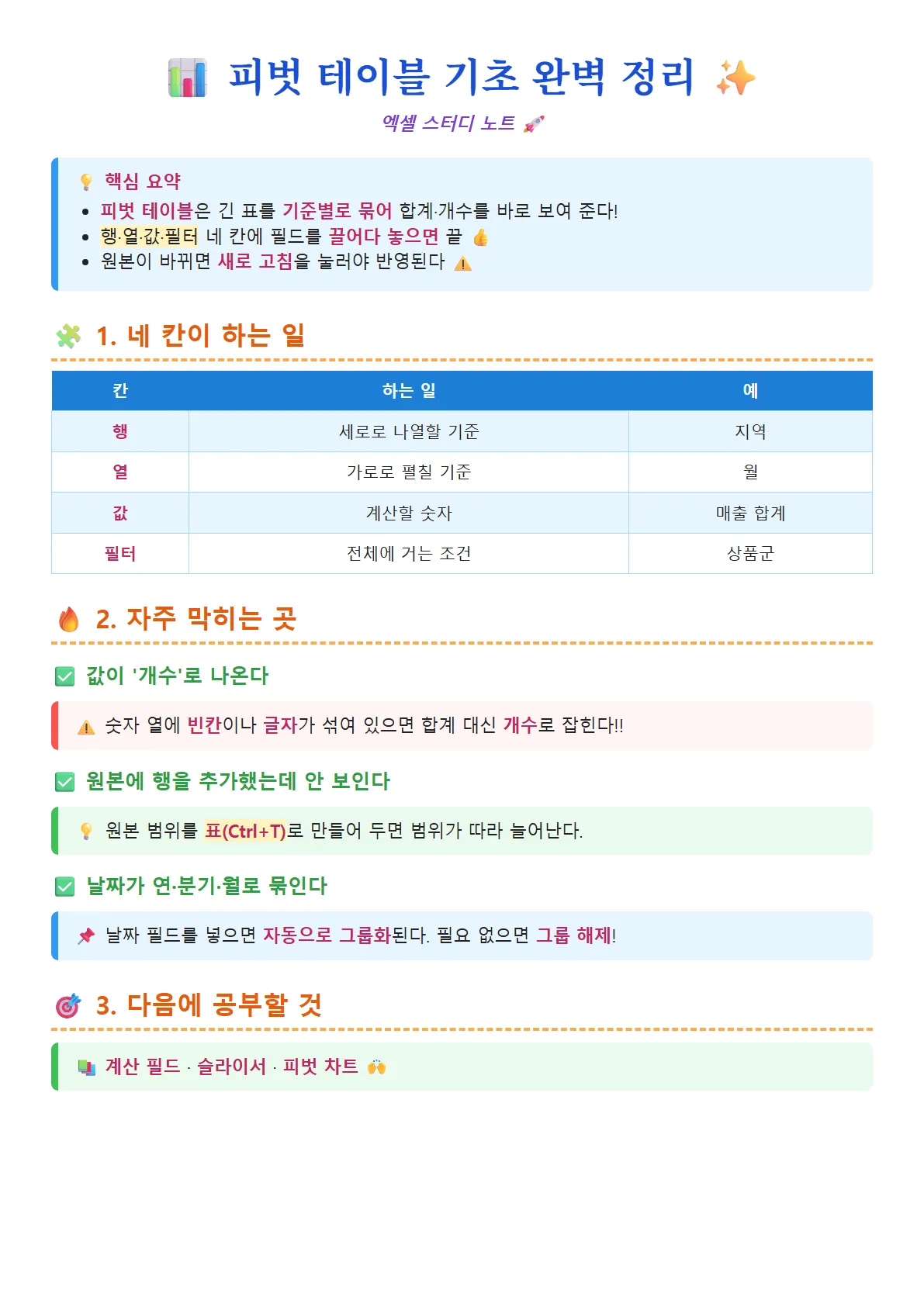
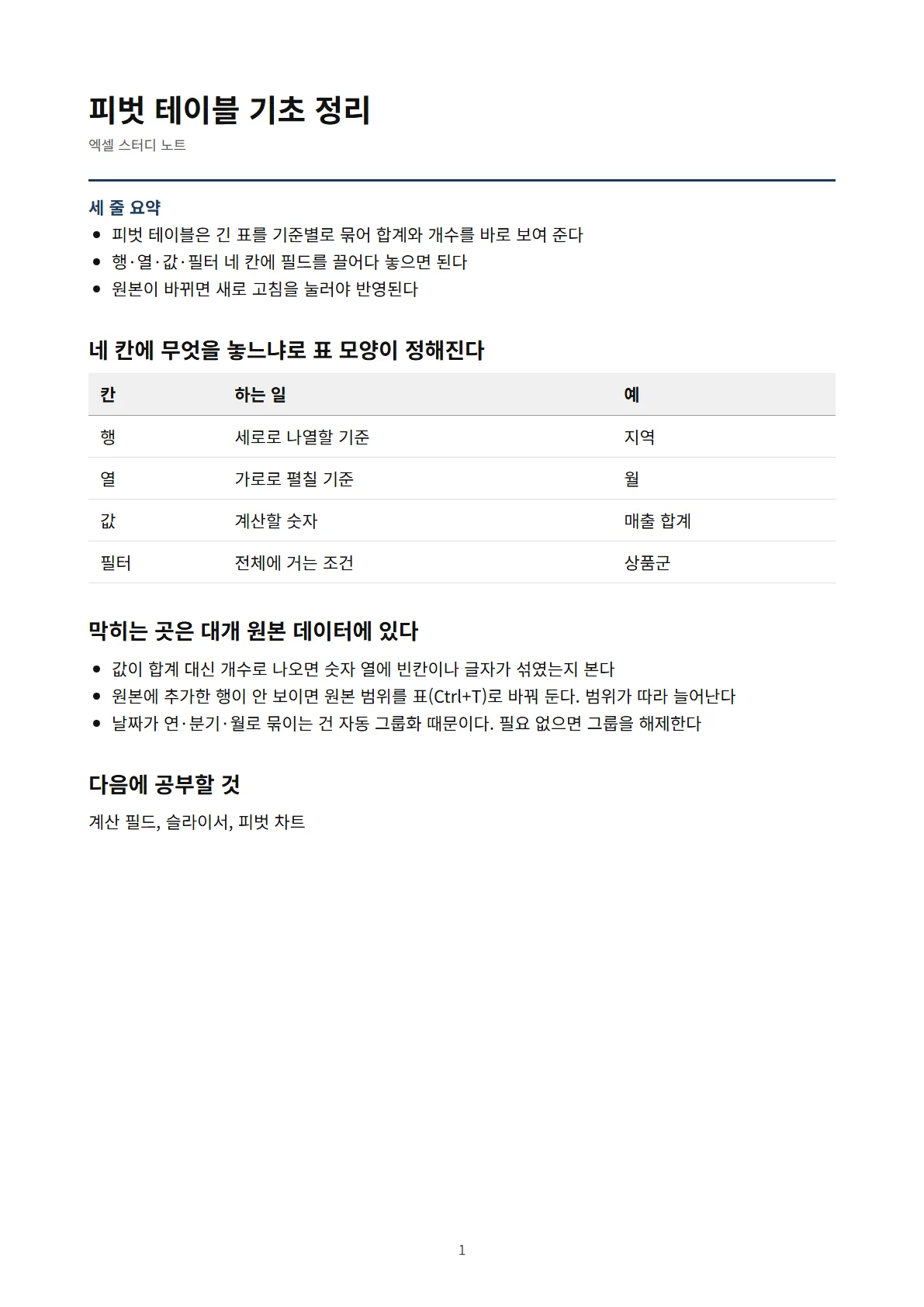
담긴 내용은 거의 같은데 아래쪽이 덜 피곤합니다. 색이 하나로 줄자 어디부터 읽어야 할지가 크기와 위치로 드러나요.
2부. 제 디자인 시스템을 만들고 고쳐 온 과정
출발은 인상 한 단어
색이나 글꼴부터 고르면 끝이 없습니다. 문서를 펼친 사람이 1초 안에 받았으면 하는 인상을 먼저 한 단어로 정하세요. 저는 “정돈됨”을 골랐어요. 그 뒤로 고민되는 선택이 생기면 어느 쪽이 더 정돈돼 보이는지만 물었습니다.
같은 포인트 색도 면과 글자는 다른 값
무채색 바탕에 포인트 색 하나를 두는 구성이 출발점이었습니다. 써 보니 같은 색이라도 면을 칠할 때와 글자에 쓸 때 사정이 달랐어요. 밝은 포인트 색은 흰 바탕 위에서 글자로 읽기 어렵습니다. 그래서 면에 쓰는 값과 글자·선에 쓰는 진한 값을 따로 둡니다.
읽기 어려운지는 눈대중으로 정하지 않고 대비 숫자로 잽니다. 웹 접근성 기준(WCAG)은 본문 글자와 바탕의 명도 대비를 4.5:1 이상으로 둡니다. 색 대비 계산기에 두 색을 넣으면 바로 나와요.
공개된 기준부터 찾아보기
글자 크기, 줄 간격, 한 줄 길이는 이미 근거를 정리해 둔 곳이 있습니다. 웹 접근성 기준, 정부의 디자인 시스템(KRDS) 타이포그래피 문서, 쓰려는 서체의 안내 문서를 먼저 봅니다. 다른 회사가 공개한 디자인 시스템에서 규칙을 빌려 올 때는 어디서 가져왔는지 같이 적어 둡니다. 나중에 값을 바꿀 때 근거를 다시 찾지 않아도 돼요.
AI에게 시작을 맡겨도 됩니다. 마음에 드는 문서 세 장을 주고 “공통 규칙을 뽑아서 기준 문서로 정리해 줘”라고 하면 초안이 나옵니다. 거기서 마음에 안 드는 줄을 지우고 고치세요.
옮겨 쓰다 깨진 곳
기준은 써 볼수록 구멍이 보입니다. 원래 쓰던 곳에서는 멀쩡하던 색이 새 화면의 회색 바탕 위에서 대비 기준에 못 미치는 식이에요. 그럴 때는 그 화면만 고치지 말고 기준 문서의 값을 고칩니다. 고친 날짜와 이유도 기준 문서에 한 줄 남겨요.
두 값 중 하나를 골라야 할 때는 같은 글에 두 값을 각각 적용해 나란히 놓고 봅니다. 근거 문서상 우열이 없으면 실제로 읽어 보고 정하는 게 가장 빨랐습니다.
거슬릴 때마다 한 줄씩
AI 문서 기준도 같은 방식으로 키웁니다. 받은 문서에서 거슬리는 곳이 보이면 그 문서만 고쳐 달라고 하지 말고 기준 글에 한 줄을 더하세요. “표 안에서 줄 바꾸지 않기”도, “소제목에 결론 쓰기”도 그렇게 들어간 줄입니다. 이렇게 쌓인 줄이 곧 내 문서 취향의 기록이 됩니다.
다음 편 예고
이 방법을 여자친구가 직접 써 봤습니다. 어디서 막혔는지는 다음 편에 정리했어요.
출처
모두 2026년 11월 13일에 확인했습니다.
- ChatGPT Custom Instructions — OpenAI 도움말
- Projects in ChatGPT — OpenAI 도움말
- Skills in ChatGPT — OpenAI 도움말
- Custom GPT retirement and migration FAQ — OpenAI 도움말
- Understanding Claude’s personalization features — Claude 도움말
- What are projects? — Claude 도움말
- Use skills in Claude — Claude 도움말
- Set up your design system in Claude Design — Claude 도움말
- About the transition from Gems to skills — Gemini 도움말
- Create & manage skills for Gemini Apps — Gemini 도움말
- Provide custom instructions for your Microsoft Copilot Notebook — Microsoft 지원
- Customize how Microsoft Copilot responds to you — Microsoft 지원
- Create and edit files with Claude — Claude 도움말
- File storage and Library in ChatGPT — OpenAI 도움말
- Deep research in ChatGPT — OpenAI 도움말
- Creating and collaborating on slides in ChatGPT — OpenAI 도움말
- Create docs, apps & more with Canvas — Gemini 도움말
- Download a file — Google Drive 도움말
- Convert your Microsoft Copilot Page to a PDF file — Microsoft 지원
- PDF fonts, Adobe Acrobat — Adobe 도움말